AIアート スタイルで壁に飾った時に本当に映える5つの秘密
要約
AIで生成した画像を大きくプリントして壁に飾る場合、選ぶスタイルによって見え方が劇的に変わります。本記事では、実際にキャンバスプリント化した経験から、壁に映えるスタイル(油絵・インク画・抽象表現)と失敗しやすいスタイル(水彩・フォトリアル)を解説。さらに、生成ツール選びの判断基準と実際のコスト(生成$5-15、プリント$23-52、フレーミング$20-60)も含めて説明します。
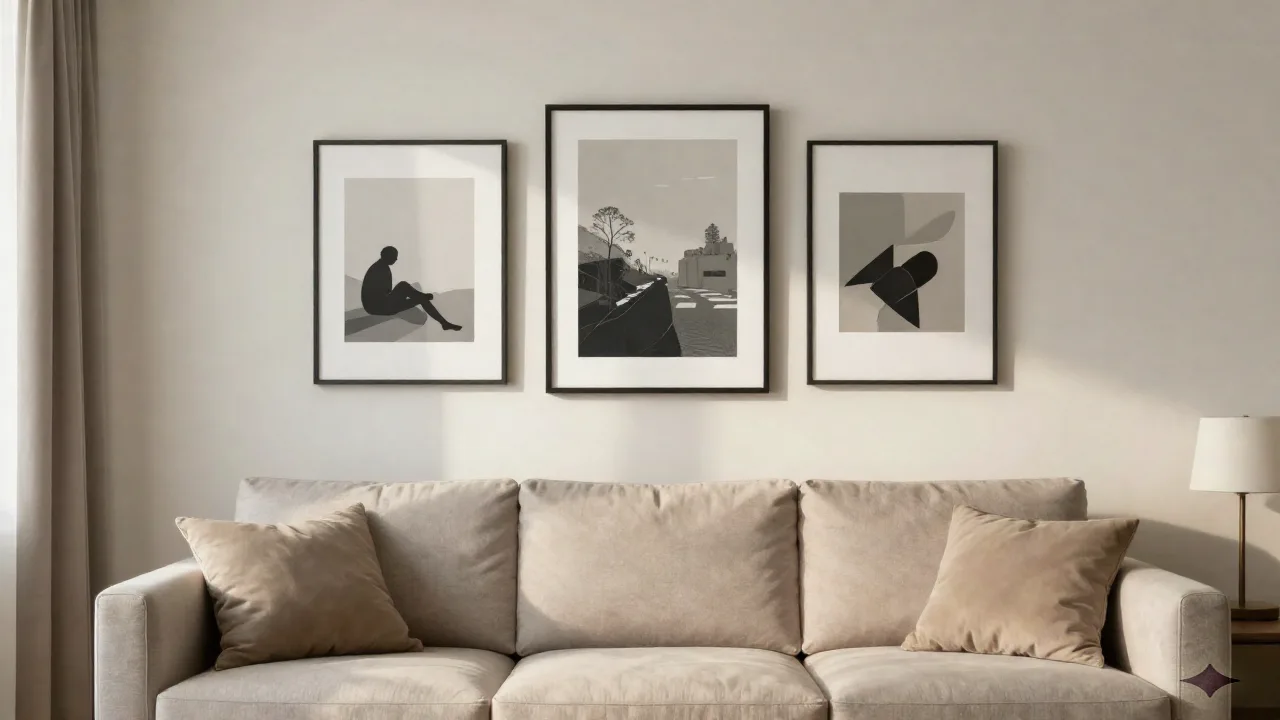
スマートフォンで見たAIアートが素敵だからプリントして壁に飾ろう、と思ったことはありませんか?実は私も、同じ写真に6つの異なるスタイルを適用して、全部プリントしてみたのですが……3つは来たときにがっかりしました。スマートフォンの画面では完璧に見えたものが、実際に壁に飾ると、まるでスクリーンショットを無理やり拡大した感じになってしまったんです。
壁に本当に映るAIアート スタイルには、決まった3つの特徴があります。高いコントラスト、シンプルな構図、そしてプリンター業者が詳細部分を無理なく処理できる十分な解像度。今回は、実際に何が上手くいったのか、何が失敗したのか、そしてコストがいくらだったのかを、具体的な数字とともに紹介します。
「AIアート スタイル」を発注する前に知るべき基本の話
ひとくくりに「AIアート スタイル」と言われていますが、実は全然違う2つのことを指しています。この違いを理解しないと、がっかりすることになります。
スタイル転送:自分の写真(家族、ペット、家の外観など)をアップロードして、それを油絵やスケッチ調に塗り直してくれるやり方です。元の被写体は認識できたままですが、見た目が変わります。
プロンプトベース生成:テキストで説明を書いて、AIがゼロから新しい画像を作り出すやり方です。MidJourneyや、インターネットに出回っているスタイルプロンプト集のほとんどはこれです。
特定の人、ペット、風景をテーマにした壁アートが欲しい場合は、スタイル転送が必要です。装飾用の抽象的な形や風景、パターン画でいいなら、プロンプトベース生成でもっといろんなバリエーションが作れます。
何かを生成する前に、テキストの説明だけで判断するのではなく、実際に複数のスタイルを見比べるのがコツです。Midlibraryのスタイルリファレンスは何百ものスタイルをサンプル画像付きで分類しているので、「名前は良さそうだけど実際には濁ってしまう」という失敗を事前に回避できます。
壁に飾った時に本当に映えるAIアート スタイルはどれか
単純な方法でテストしました。同じ写真に6つのスタイルを適用して、同じサイズでプリント、同じ壁に飾る。これを繰り返しました。
油絵とインパスト系スタイルが最も効果的でした。 AIが描き足す筆致のテクスチャが、実は解像度不足をうまくカバーしてくれます。40インチ(約100cm)離れた距離から見ると、16x20インチ(約40x50cm)のプリントでも十分に説得力があります。
インクと線画スタイルもほぼ同じくらい良好。 白地に黒い線だけという構成は、そもそも解像度に頼る必要がありません。さらに、インクの使用量が少ないので印刷コストも安い。
フラットなグラフィック・ポスタースタイルは運次第。 ベタの色ならきれいに出ます。でもグラデーションや柔らかい影が入ると、キャンバスにすると色の段階がはっきり見えてしまう(バンディング現象)。
水彩スタイルは、思ったより失敗しやすい。 AI生成の「水彩」は、ソフトなエッジになるんですが、これが大きくプリントされると、ぼやけた感じに見える。濡れた画面みたいで、本当の水彩画には見えません。
フォトリアルな人物スタイルは、解像度がないと崩壊する。 元画像かAI出力が200万ピクセル未満だと、35cm幅を超えるプリントはやめたほうがいい。顔のわずかなゆがみが、スマホでは許容できても、大きく印刷されると問題になります。
アニメ・マンガスタイルはプリント自体はきれいですが、平らに見えます。 線がきれいなのは利点ですが、テクスチャがないので、ポスターに近い見た目になる。これを好む人もいますし、アート作品に見えたい人には物足りません。
抽象表現主義とペイントスプラッター系が、大型作品では意外に強い。 「本当はどう見えるべきなのか」という正解を持っている人がいないので、解像度のわずかなボケも「わざと描いたテクスチャ」に見えてしまう。ソファの上に飾る大型の一枚ものが欲しいなら、一番無難なスタイルです。
スタイルを確認してからプリントに出すのに役立つツールがあります。
OpenArt AIの無料ティアは十分に太っ腹で、実際にプリント代を払う前に、同じ写真を8~10個のスタイルで試すことができます。これが、私が勧める検証方法です。
実際のコスト:生成からプリント、フレーミングまで
本当のコスト計算です。マーケティング文句ではなく。
AI生成(無料ティア):0円ですが、解像度が限定されることが多く、ウォーターマークが入ることもある
AI生成(有料、1スタイル):$5-15(高解像度、ウォーターマークなし)
30cm×40cmキャンバスプリント:$23(ストレッチ済み、フレーム不要)
40cm×50cmキャンバスプリント:$31(ストレッチ済み、フレーム不要)
60cm×90cmキャンバスプリント:$52(ストレッチ済み、フレーム不要)
外枠フレーム(オプション):$20-60(ギャラリーのような見た目になる)
リアルな合計金額として、40cm×50cmの完成品:$31(無料生成&フレームなし)~$95(有料生成+高級フレーム)の間です。CanvasDiscountの工場価格は、わかりやすい基準です。ディスカウントバナーの後ろに隠れた料金体系ではなく、サイズと価格が堂々と表示されています。
これを、実在の画家に依頼する絵と比べてください。通常、同じサイズなら$300-1,500くらいが相場です(住んでいる地域と画家のレベルで大きく変わります)。AIルートは、愛している挿絵作家を応援する代わりにはなりません。でも、量販店の「何番目かの抽象キャンバス」(どの家にでもあるやつ、$80で売られている)の代わりにはなります。
プリント発注前に絶対知っておくべき解像度ルール
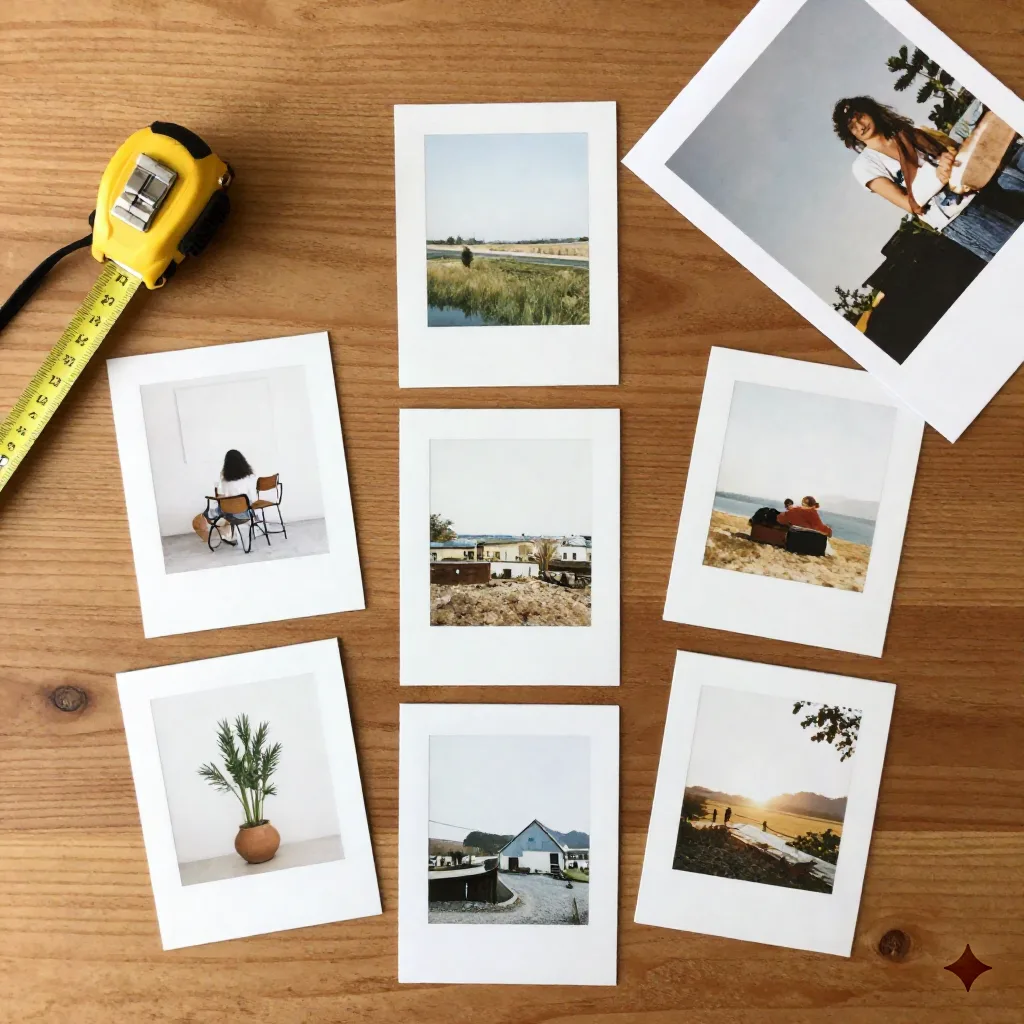
プリント業者は最低150 DPI、きちんとした見栄えなら300 DPIを要求します。このルールはスタイル選びよりも大事です。
40cm×50cmのキャンバスを150 DPIでプリントするには、最低でも2400×3000ピクセルの画像が必要です。ほとんどの無料ティアAI生成ツールは1024×1024が上限で、これは20cm×20cmか25cm×25cm程度まで。それより大きくするとぼやけます。
よく使われるサイズの計算式も載せておきます。チェックアウト時に暗算する必要がなくなります:
20cm×20cm:最低1200×1200ピクセル(150 DPI)、快適なら2400×2400(300 DPI)
28cm×35cm:最低1650×2100、快適なら3300×4200
40cm×50cm:最低2400×3000、快適なら4800×6000
60cm×90cm:最低3600×5400、快適なら7200×10800
この60cm×90cmへの跳ね上がりに気づきましたか?ポスターサイズの作品には、無料ティアではなく有料ティアが必要になることが多いんです。無料でも最高解像度設定を使えば違いが出ることもありますが、どうしても足りなくなります。
実際に効く2つの対策があります。第一に、どのスタイルが好きかを比べる前に、ツールが出せる最高解像度で生成する(無料ティアでも)。第二に、プリント軽視で単にファイルを伸ばすのではなく、専用のアップスケーラーを使う。伸ばすだけではピクセルは増えても詳細は増えません。
Skyworkは、生成・編集・アップスケールで5つのアプリを行き来しなくていいので、チェックする価値があります。同じアプリの中で全部完結します。
注意点:もし生成ツールが512×512のファイルを「プリント対応」と言って60cm×90cmのキャンバス用として売ってきたら、それは5倍の解像度のズレです。壁に飾ったら100%見えます。
無料ツールと有料ツール、どこで線を引くべきか
スタイルを決めるなら、無料ティアで十分です。でも、最終的にプリント屋に送る画像は無料ティアではダメです。
OpenArt AIの有料プランは約$9.99/月(Starter)から$49/月(Unlimited)まであり、Unlimitedなら高解像度出力が解放され、クレジット上限も上がります。一枚のプリント用なら、最安ティアを一ヶ月だけ使って、ファイルをダウンロードして、キャンセルする。その一ヶ月分は、フレーム一個分より安いです。
Higgsfield も検討する価値があります。スタイルを決める前に、構図やカメラアングルをもっとコントロールしたいなら、画像全体を作り直すのではなく、フレーミングを変えるだけで反復できます。
本当に大事な線は、無料か有料かではなく、プリントサイズに必要なピクセル寸法を、金を払う前に教えてくれるかです。
大型プリント向けにスタイル選びを失敗するシグナル
これから失敗しそうだな、という兆候をいくつか紹介します:
プレビューが小さいサムネイル画像だけで、実際の出力解像度を教えてくれない。 聞いてください。もしくは無料クレジットで試してから決めてください。
背景の細部がいっぱい入っているスタイル。 葉っぱ、群衆、布のテクスチャは、プリントサイズになると最初にモジャっとしてしまいます。
大型プリント用に特定の人の顔を生成している。 AIは時々、わずかに顔の特徴をゆがめます。スマホでは許容できても、60cm幅で見ると実在の問題になります。
マーケティングページの例がみんな小さい。 「ズームした時に大丈夫ですか」という説明がなければ、たぶん大丈夫ではありません。
自分でやるか、専門家に任せるか
スタイルを比べて、プリント前にピクセル数を確認するのに慣れているなら、DIYで45分もあれば、40cm×50cmの完成品を$30-60で作れます。
試行錯誤をスキップしたいなら、印刷業者やEtsyセラーの「AIポートレート」や「AIペットプリント」サービスがあります。普通は$40-90で、生成からプリントまで全部やってくれます。料金の大部分は、プリント自体ではなく、「プロが検証したワークフロー」を買っているんです。プリント実費はどちらでもほぼ同じです。
DIYでやるなら、特に知っておく価値がある点が一つあります。ほとんどのAI生成ツールの利用規約では、個人で使う分には生成物を使えますが、実在する特定の人物に似たAI画像や、商標化されたキャラクターを再販することは、著作権グレーゾーンに引っかかる可能性があります。自分の壁に飾るなら、ほぼ問題になりません。でも何か売る計画があるなら、ツールの商用利用規約を先に読んでください。
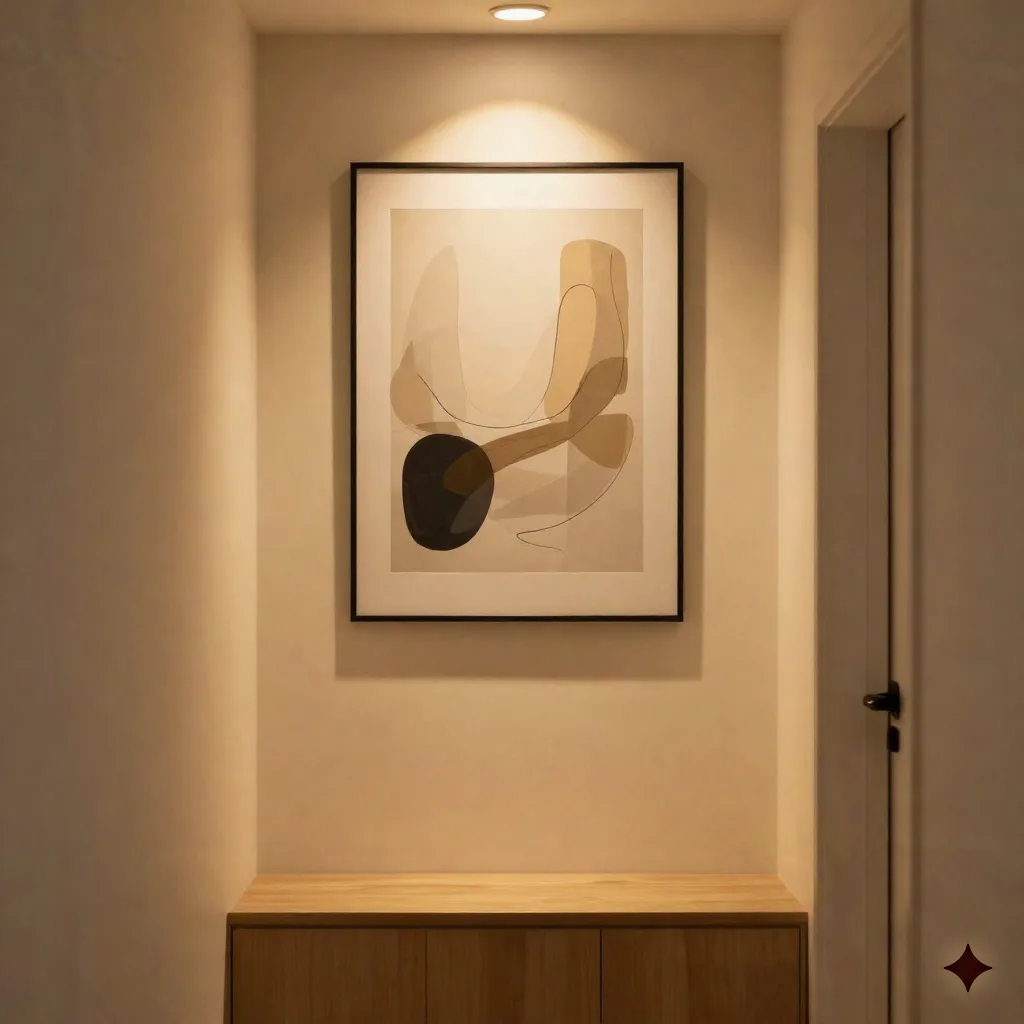
本当に自分の壁に飾りたいなら
AIアート スタイルなら、油絵とインク線画。プリントサイズは最低40cm×50cm。有料ティアで解像度確保。フレームは素のキャンバスでいい。
スタイル選びを失敗する水彩スタイルはスキップ。無料ティアでピクセル数を確認していないファイルもスキップ。そして、「プレミアムAIアートプリントサービス」で$200以上払うのもスキップ。実際の生成+プリント実費は、その3分の1で十分です。スタイル選びより、解像度が全部です。解像度をきちんと確保できたら、あとはソファの上でどの筆致が好きかを議論してください。